
使用黑快馬快速製作專題評鑑網站
發佈日期 :
2011-04-25
資訊群組 :
admin
使用黑快馬快速製作專題評鑑網站
洪旭亮/2011.04.25
由於網路發達,過去學校各項行政業務的評鑑,已逐漸由各校製作書面資料送件審查的方式改為線上評鑑(初審),此一方式雖然省了許多的人力物力,但是卻加重了各校資訊人員的負擔,尤其業務承辦人若對電腦作業不嫻熟,學校資訊人員往往疲於奔命。
有鑑於此,若能有一套門檻不高且可以簡單、快速建置評鑑網站的系統,將可以解決行政人員、資訊人員應付評鑑所需,並減少校內紛爭。「黑快馬」可以簡單做到,但需要一點小技巧,本篇將針對這像需求做一說明,希望可以對有此系統的學校單位有所幫助。若大家有其他的方式也請踴躍提出,提高系統使用效益。
步驟一:先確定您想製作的專題網站需要哪些項目。以製作「傳染病防治」評鑑網站為例,需要的網站連結資料有下列幾項:
- 實施計畫
- 預防注射
- 各項宣導
- 課程教學
- 學藝競賽
- 增能研習
- 環境清潔
步驟二:使用「黑快馬」內建功能建立各單項網頁
- 進入管理後台,點選「內容管理」

- 新增資訊

- 在資訊名稱欄位鍵入您所想要的名稱(雖不重要,但要容易分辨以便往後使用)。有需要請使用系統內建編輯器編輯網頁,如4

- 編輯完畢後記得按存檔按鈕存檔,如5

- 點選新增並返回,完成編輯

- 請依此類推,完成預定的所有網頁,如下

步驟三:製作選單
- 點選模組管理-->選單模組

- 新增一組選單

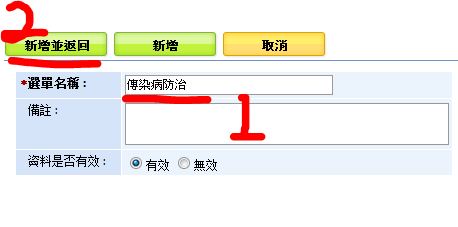
- 輸入選單名稱
- 建立子選單

- 輸入您想要的連結名稱,然後點選「選擇連結」

- 選擇相對的連結,記得點選「新增並返回」

- 依此類推建好所有連結,如下

步驟四:設計自訂頁面
- 點選「頁面樣式」--「自訂頁面管理」
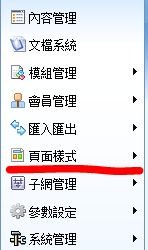
- 點選「新增自定頁面」

- 為自定頁面命名

- 設定頁面佈局,如兩欄式

- 把剛剛做好的選單加進來,最後記得按「儲存」

步驟五:設定個別頁面
- 把每一個連結的「個別頁面」設定好

- 刪除預設的分類清單模組(也可以留下)

- 把剛剛做的「傳染病防治」選單加進來

- 每個連結都重複一次步驟五
後記:
其實只要依照上面的方法,要簡單、快速做好一個專案網站並不難,如果再加上一點自己的巧思,可能會有更好的效果,歡迎批評指教。
參考網站:桐林國小,傳染病防治專案

